
目次
スマホがPCに変身!Pixelの「デスクトップモード」を試す
最近のテクノロジーの進化には目を見張るものがありますが、なんとも驚きな機能がGoogleのPixelスマホに登場しました。
その名も「デスクトップモード」。
これは一体どんな便利機能なのでしょうか?今回は、このデスクトップモードについて詳しく見ていきましょう。
デスクトップモードとは?
デスクトップモードは、PixelスマホをPC風に使える新しい機能です。
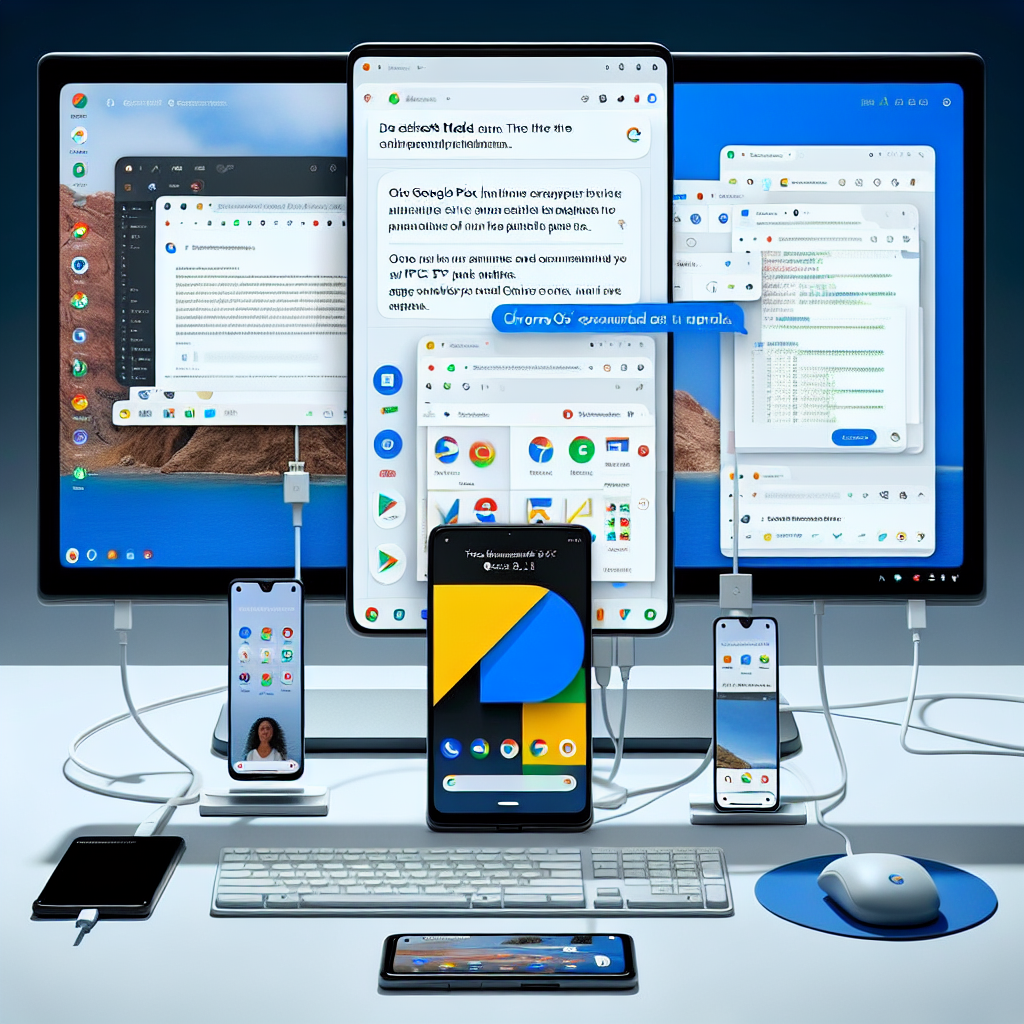
対応するPixelスマホ(Pixel 8以降)をUSB-Cで外部モニターに接続すると、まるでパソコンのようなデスクトップ環境が広がります。
これまで「ちょっとした作業ならスマホで済ませたいけれども、大掛かりな作業は難しい」と感じていた方には朗報ですね。

実際に使ってみた感想
実際に試してみると、まず驚いたのはその簡単さです。
Pixelとモニターを繋ぐだけで、「パソコン」または「ミラーリング」の選択肢が表示されます。
「パソコン」を選ぶと、画面いっぱいにChrome OS風なインターフェースが現れます。
操作もシンプルで、Bluetooth接続できるマウスさえあればOKです。
この環境では、ブラウジングやGoogleドキュメントでの編集作業も問題なくこなせます。
特に便利なのがマルチウィンドウやデスクトップ切り替え機能で、複数のアプリを同時に使用することも可能です。
ただし、一部アプリはまだ完全には最適化されていないため、その点だけご注意ください。

デスクトップモードのメリットと限界
このデスクトップモード最大のメリットは、「ちょっとした作業ならPC不要」という点でしょう。
例えば、「今日は荷物を少なくしたいけど作業もしたい」という場合などには非常に便利。
また、多くのコワーキングスペースにはディスプレイやキーボード・マウスが用意されていますので、それらとの組み合わせでより快適な作業環境を構築できます。
しかしながら、この機能だけで本格的なPC業務全てをカバーできるわけではありません。
一部アプリケーションではUI(ユーザーインターフェース)が最適化されていないことから少々操作しづらい部分もあり、完全なPC代替として使うには少々不便さを感じることもあります。
とはいえ、このような新しい機能によって私たちはさらに柔軟かつ効率的に働くことができるようになるでしょう。
このデスクトップモードによって生活スタイルそのものが軽快になりそうです。
ぜひ皆さんもお手持ちのPixelスマホで試してみてくださいね!
![新品未開封/未使用 国内版SIMフリー Google Pixel9a 128GB | 256GB [Obsidian/Porcelain/Peony/Iris] docomo/AU/Softbank/楽天モバイル回線対応 白ロム スマホ 本体](https://i0.wp.com/thumbnail.image.rakuten.co.jp/%400_mall/best1mobile/cabinet/compass1744777025.jpg?ssl=1)
出典一覧
この記事が役に立ったら
▼応援クリックしていただけると嬉しいです!

コメントを残す